「繰り返しの入力作業を自動化したい」「毎日同じ操作に時間を取られている」と感じたことはありませんか。
そんな悩みを解消するツールとして注目されているのが、Power Automate Desktopです。
この記事では、Power Automate Desktopの基本から、無料版・有料版の違い、価格、主な機能、そして導入前に知っておくべき注意点まで、まとめて解説します。
Power Automate Desktopとは?RPAの基本から理解する
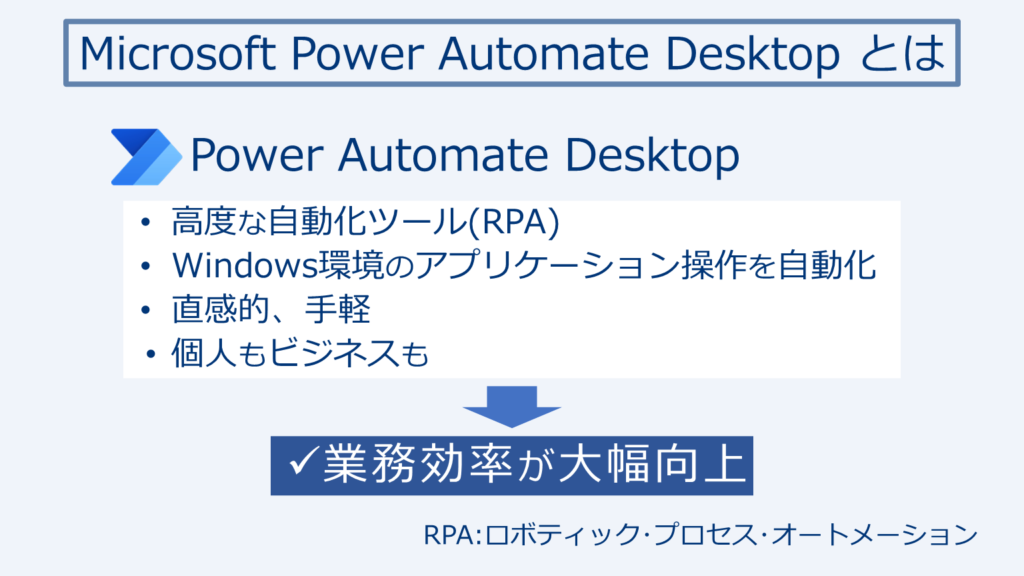
Power Automate Desktop(パワーオートメイトデスクトップ)は、Microsoft社が提供するRPAツールです。
RPA(Robotic Process Automation)とは、パソコン上の繰り返し作業をソフトウェアのロボットが自動で行う技術のことです。
Power Automate Desktopを使うと、ExcelへのデータコピーやWebサイトからの情報収集など、手作業で行っていた定型業務を自動化できます。プログラミングの知識がなくても、画面を見ながら直感的に操作できる設計になっています。
Windows 10以降のPCに標準搭載されており、Microsoftアカウントがあれば無料で使い始められます。個人利用から企業の組織利用まで、幅広い場面で活用されています。
Power AutomateとPower Automate Desktopの違い
「Power Automate」と「Power Automate Desktop」は、名前が似ていますが役割が異なります。
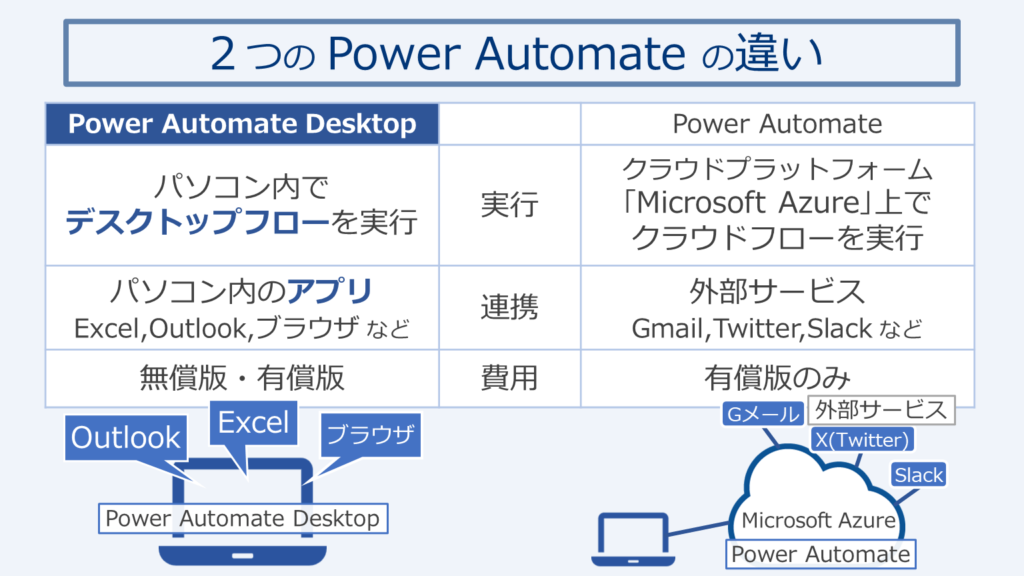
| 項目 | Power Automate(クラウドフロー) | Power Automate Desktop(デスクトップフロー) |
|---|---|---|
| 動作環境 | Microsoft Azureのクラウド上 | 手元のPC上(ローカル) |
| 主な用途 | 外部サービス間の連携・自動化 | PC操作・アプリ操作の自動化 |
| 連携先の例 | Gmail、Teams、Slack、Formsなど | Excel、Outlook、Webブラウザなど |
| トリガー | メール受信・フォーム送信など | 手動実行または有償版でスケジュール実行 |
Power Automate(クラウドフロー)は、クラウド上で動き、GmailやTeamsなど外部サービスとの連携が得意です。たとえば「Formsに回答が届いたらExcelに自動転記する」といったフローを組めます。
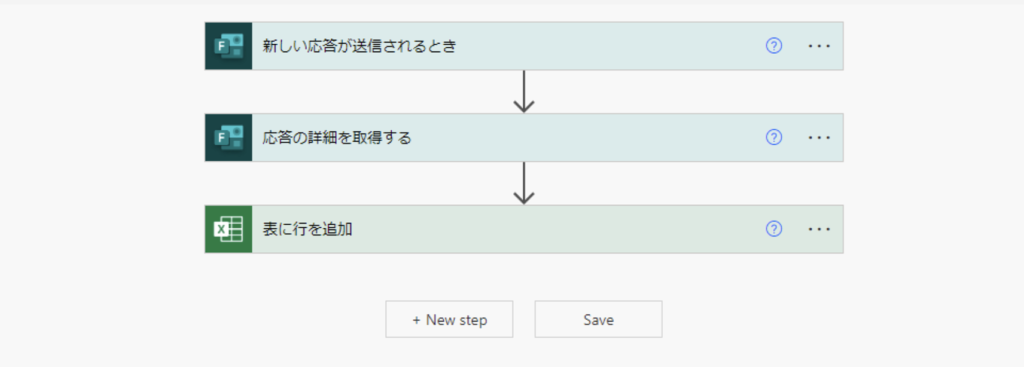
Power Automate Desktop(デスクトップフロー)は、手元のPC上で動き、ExcelやOutlookなどローカルアプリの操作を自動化します。「毎朝Webサイトから情報を収集してExcelに保存する」といった作業が自動化できます。
両者は組み合わせて使うことも可能です。まずはどちらの使い方が自社の課題に合っているかを確認しましょう。
無料版・有料版、どちらを選ぶべきか
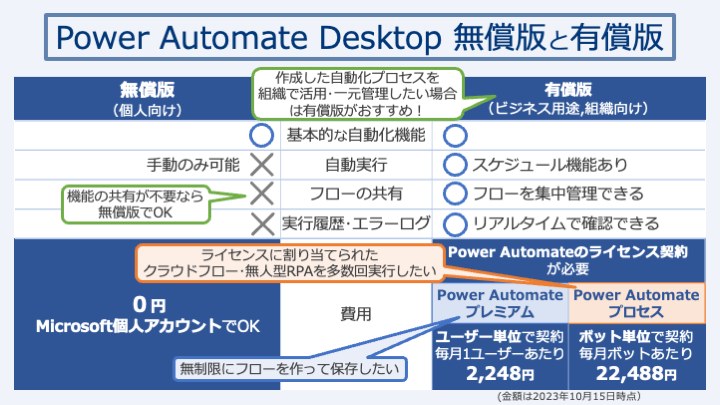
Power Automate Desktopには、無料版と有料版があります。選択のポイントは「個人で使うか、組織で活用するか」です。
| 機能 | 無料版 | 有料版 |
|---|---|---|
| 基本的な自動化 | ○ | ○ |
| スケジュール実行 | ✕ | ○ |
| フローの共有 | ✕ | ○ |
| 実行履歴・エラーログの確認 | ✕ | ○ |
| 無人実行(バックグラウンド) | ✕ | ○ |
| 対象 | 個人利用向け | ビジネス・組織利用向け |
無料版が向いているケース
- 自分のPC上でのみ手動で自動化を試したい
- まず機能を試してみてから導入を検討したい
- 複数人での共有や管理機能は不要
有料版が向いているケース
- 特定の時間に自動でフローを実行したい
- 複数のメンバーでフローを共有・管理したい
- 実行履歴やエラーをリアルタイムで把握したい
「とりあえず無料版で試してみる」というアプローチは有効です。ただし、組織で本格利用するには有料版が必要になります。移行のタイミングや判断基準を事前に決めておくとスムーズです。
価格とライセンスの選び方
Power Automate Desktopの有料ライセンスには、主に2種類があります。
Power Automate プレミアム(ユーザー単位)
- 月額:1ユーザーあたり2,248円(税抜・参考価格)
- フローの作成・保存が無制限
- クラウドフローとデスクトップフローの両方を利用可能
- 有人型RPAの実行が可能
Power Automate プロセス(ボット単位)
- 月額:1ボットあたり22,488円(税抜・参考価格)
- 無人型RPAを実行したい場合に選択
- ライセンスに割り当てられたフローを無制限に実行可能
選び方の目安
- 担当者が自分のPC上で自動化を進めたい → プレミアム
- 夜間など誰もいない状態で自動処理を走らせたい → プロセス
⚠️ ライセンスの価格体系・プラン名称はMicrosoftによって定期的に変更されます。上記は参考価格です。最新の価格と条件は必ずMicrosoft公式サイトでご確認ください。自社に合ったライセンス選定に迷う場合は、専門業者への相談をおすすめします。
主な機能と活用シーン
Power Automate Desktopには、業務効率化に役立つ機能が豊富に備わっています。
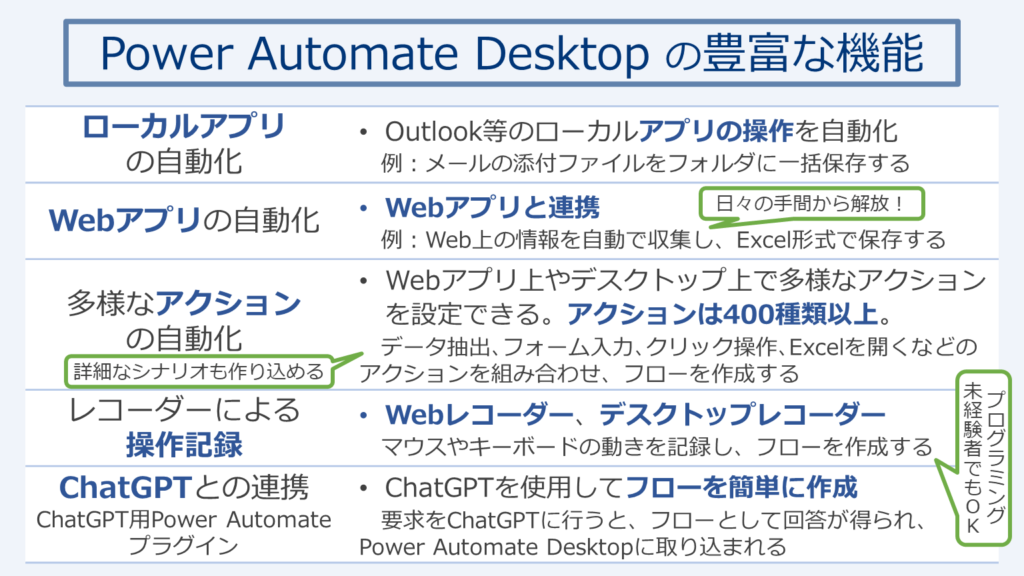
ローカルアプリケーションの自動化

OutlookやExcelなど、普段使いのアプリケーションを自動操作できます。たとえば「受信メールの添付ファイルを特定フォルダに自動保存する」といった作業を設定できます。
Webアプリケーションの自動化
WebブラウザのPageを自動操作し、情報収集やデータ入力を自動化できます。「毎朝複数のサイトを確認して情報をExcelにまとめる」作業も自動化できます。
400種類以上のアクション
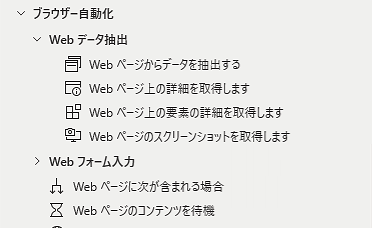
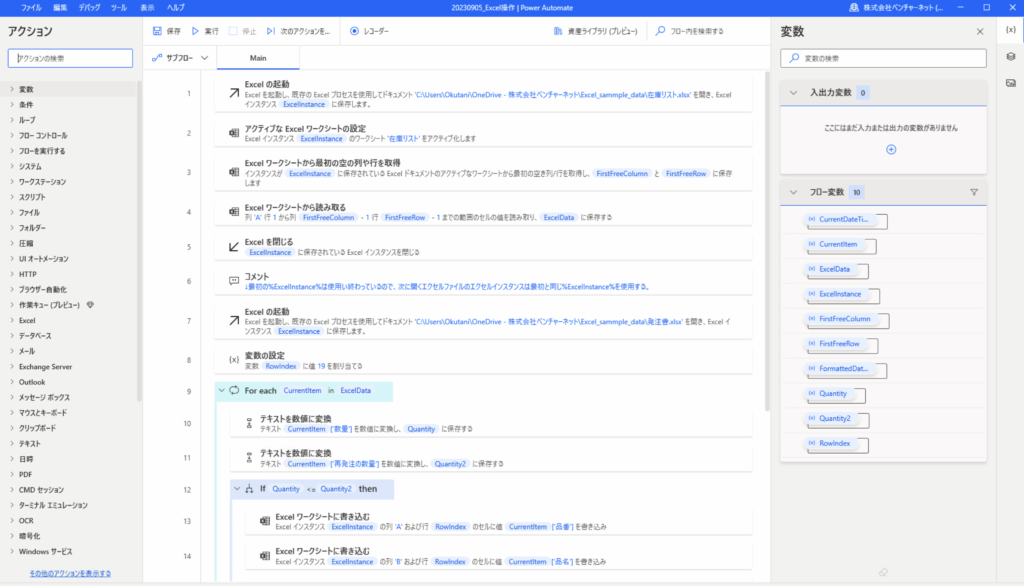
「クリック」「データ入力」「ファイルを開く」「条件分岐」など、400種類以上の操作を組み合わせて自動化フローを作れます。AWSやAzure、OCRなどのアクションも標準搭載されています。
デスクトップレコーダー・Webレコーダー
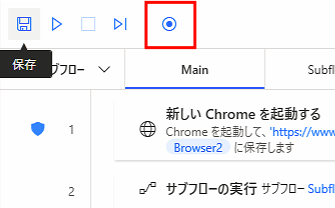
画面上の操作を録画するように記録し、そのまま自動化フローに変換できます。プログラミングの知識がなくても、実際の操作を記録するだけで自動化を始められます。
Microsoft 365との連携
TeamsやSharePointなど、Microsoft 365のサービスと組み合わせて使えます。日常的にMicrosoft製品を使っている環境であれば、連携の手間が少なく導入しやすいです。
導入メリット
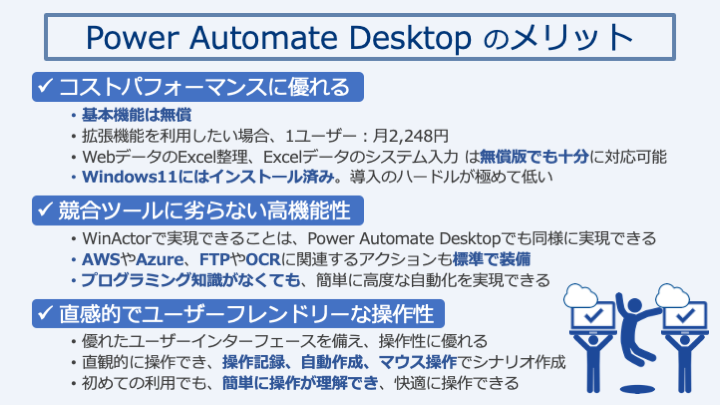
コストパフォーマンスに優れる
基本機能は無料で使えます。有料版でも参考価格として1ユーザー月額2,248円程度と、他のRPAツールと比べてリーズナブルです。「WebデータのExcel整理」「ExcelデータのシステムへのコピーI」といった基本的な自動化は、無料版でも対応できます。
高機能でありながら導入ハードルが低い
WinActorなど主要なRPAツールと比較しても、機能面で見劣りしません。シナリオ作成・実行の基本的な機能は同等以上です。また、多くのWindows PCにあらかじめインストールされており、Microsoftアカウントに追加するだけで使い始められます。
直感的な操作性
マウス操作でシナリオを組み立てられ、操作の記録機能で自動フローを作れます。はじめてRPAに触れる方でも、比較的短時間で使い方を習得できます。
導入前に知っておくべき失敗パターン3選
RPAの導入支援を続ける中で、ベンチャーネットが繰り返し目にしてきた失敗があります。ツールの問題ではなく、導入の進め方に共通する落とし穴です。
失敗パターン①:無料版で試したまま、組織に広げられなかった
よくある現象
- 担当者が個人PCで自動化を試み、「便利だ」と感じた
- 他のメンバーに使わせようとしたが、フローの共有方法がわからなかった
- 結局、担当者一人だけが使う「属人化ツール」になってしまった
なぜ失敗するのか
無料版は個人利用を想定した設計です。スケジュール実行・フローの共有・実行履歴の管理など、組織利用に必要な機能は有償版でないと使えません。「まず試してみよう」という姿勢は正しいのですが、無料版から有償版への移行基準を事前に決めていないと、試行で終わってしまいます。
どう回避するか
「個人で試す段階」と「組織で活用する段階」を最初から分けて考えることが重要です。有償版への移行判断基準(例:月何時間の削減効果が出たら有償版を検討する)を導入前に決めておきましょう。判断基準の設定に迷う場合は、専門家と一緒に業務整理から始めるのが確実です。
失敗パターン②:システム更新のたびにシナリオが動かなくなった
よくある現象
- 自動化フローを作成して運用していたが、ある日突然エラーが出た
- 原因を調べると、操作対象のWebサイトやアプリの画面レイアウトが変わっていた
- 修正のたびに担当者が時間を割かれ、「手作業の方が早い」という声が出た
なぜ失敗するのか
RPAは画面の見た目や操作手順を記録して動きます。そのため、対象システムの画面レイアウトや項目名が変わると、フローが止まります。これはPower Automate Desktopに限らず、RPA全般の特性です。保守体制を考えずに導入すると、運用フェーズで想定外の工数が発生します。
どう回避するか
導入前に「誰がフローを保守するか」「システム更新のタイミングをどう把握するか」を決めておくことが大切です。また、変更頻度の高いシステムを自動化対象から外す判断も必要になります。自社内に保守担当者を育てるか、外部のサポートを確保するかを、導入計画の段階から検討しましょう。
失敗パターン③:ツールを導入したが、何を自動化すればいいかわからなかった
よくある現象
- 「RPA導入」の方針が決まり、まずツールを選定・契約した
- いざ使い始めると、「どの業務を自動化すべきか」の議論が進まなかった
- 半年後も試験的な運用のまま、投資対効果が出ていない
なぜ失敗するのか
RPAは「業務を自動化するツール」ですが、「どの業務を自動化すべきか」はツールが教えてくれません。自動化に向いている業務(ルールが明確・繰り返しが多い・判断が少ない)と向いていない業務を見極める業務設計が、ツール選定よりも先に必要です。「ツールを買ってから考える」という順序が失敗の根本原因になります。
どう回避するか
まず自社の業務を棚卸しし、自動化候補をリストアップするところから始めましょう。ベンチャーネットでは、ツール導入の前に業務フローの整理と自動化候補の選定から一緒に取り組んでいます。「どこから手をつければいいかわからない」という段階からご相談いただけます。
よくある質問(FAQ)
Power Automate Desktopは本当に無料で使えますか?
はい、基本機能は無料で利用できます。Windows 10以降のPCにMicrosoftアカウントでサインインすれば、追加費用なしで使い始められます。ただし、スケジュール実行やフローの共有・管理機能を使うには有料ライセンスが必要です。個人での試用は無料版、組織での本格運用には有料版と使い分けましょう。
プログラミングの知識がなくても使えますか?
はい、プログラミングの知識は不要です。画面上の操作をマウスで記録し、自動フローを作成できます。ただし、複雑な条件分岐や大規模な自動化を組む場合は、一定の習熟が必要になります。まずは単純な繰り返し作業から試してみることをおすすめします。
WinActorと比べてどちらがいいですか?
用途と予算によって異なります。Power Automate Desktopは低コストで導入しやすく、Microsoft 365環境との相性が良い点が強みです。WinActorは日本語サポートが充実しており、日本企業向けの実績が豊富です。機能面では大きな差はなく、どちらでも主要な自動化は実現できます。既にMicrosoft製品を多用している環境であれば、Power Automate Desktopを選ぶ理由が多くなります。
導入にどのくらいの期間がかかりますか?
シンプルな自動化フローであれば、数日〜数週間で運用を始められます。ただし、複数の業務プロセスを組織全体で自動化するプロジェクトでは、業務設計・テスト・研修を含めて数ヶ月かかる場合があります。導入前に自動化の範囲と優先順位を整理することで、期間を短縮できます。
導入後のサポートはどこに頼めばいいですか?
Microsoft公式のサポートのほか、Power Automate Desktopの導入支援を行う専門業者に相談する方法があります。シナリオの設計から運用定着まで一貫してサポートを受けたい場合は、専門業者への相談が確実です。ベンチャーネットでは、導入支援・ユーザートレーニング・導入後のフォローアップまで対応しています。
まとめ
Power Automate Desktopは、低コストで導入しやすいRPAツールです。無料版から試せるため、「まずRPAを体験してみたい」という企業にとって取り組みやすい選択肢です。
一方で、本当の効果を出すためには、「何を自動化するか」の業務設計と、「組織でどう運用するか」の体制づくりが重要です。ツールを入れることがゴールではなく、業務効率化の成果を出すことがゴールです。
ベンチャーネットは、20年以上にわたりRPA技術の導入と業務適用を支援してきました。Power Automate Desktopだけでなく、他のアプリケーションとの組み合わせや活用方法の提案も得意としています。「どこから始めればいいかわからない」という段階から、一緒に考えます。
導入の検討から運用定着まで、ぜひベンチャーネットにご相談ください。
\ RPAの導入・運用に関するご相談はこちら /
↓Power Automate Desktopの乗り換え・導入事例をもっと見る
↓RPAフリーソフトの比較記事